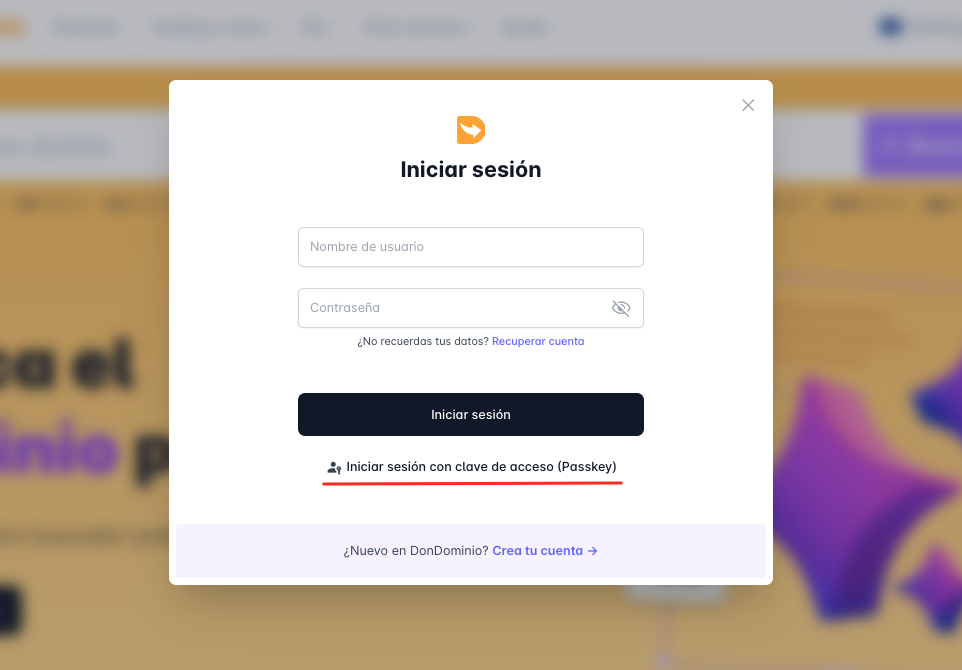
Creación de llave de acceso (passkey)
Puedes crear una llave de acceso (passkey) para acceder a tu Área de Cliente sin necesidad de introducir tu nombre de usuario y contraseña cada vez. Para hacerlo, inicia sesión y ve a “Cuenta > Seguridad”; al final de esta página verás la sección “Llaves de acceso”, donde encontrarás la opción para configurar nuevas llaves y la lista de todas las ya creadas.
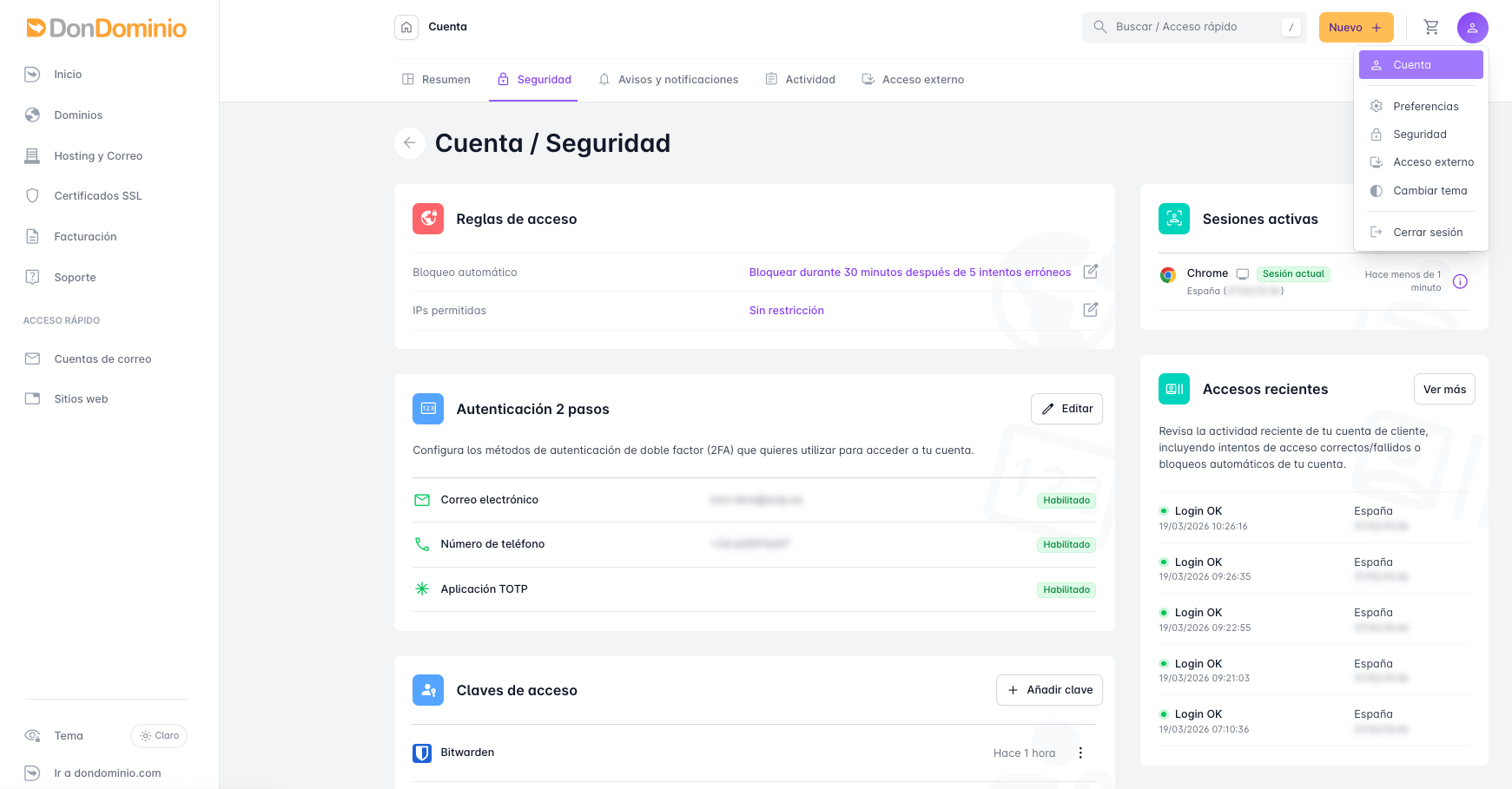
Al hacer clic en “+ Añadir llave”, aparecerá una ventana emergente con opciones para añadirla localmente en el navegador que estás utilizando o en otro dispositivo. Este proceso varía según el navegador usado; la siguiente explicación está basada en Google Chrome:
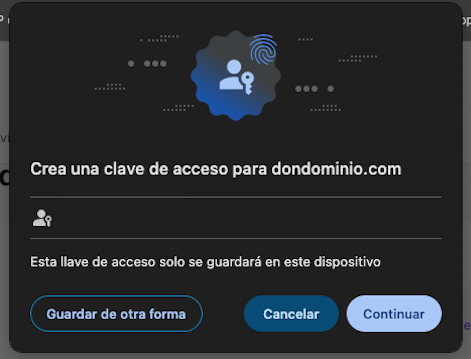
Si hacemos clic en el botón “Continuar”, guardaremos la llave localmente en este dispositivo, por lo que aún necesitaremos el nombre de usuario y la contraseña para acceder desde otros dispositivos. Si prefieres guardarla en otro dispositivo o en nuestro perfil del navegador, elige “Guardar de otra forma” y selecciona la opción que prefieras.
Para guardarla en un teléfono o tablet, aparecerá un código QR que deberemos escanear con la cámara del dispositivo, y se mostrará la opción para guardarla. Si ese dispositivo tiene instalado un gestor de contraseñas, como LastPass, Bitwarden, etc. estos detectan el proceso y ofrecen guardarlas directamente en sus aplicaciones.
Con estos simples pasos ya tendremos configurada nuestra llave de acceso y podremos usarla para acceder a DonDominio seleccionando "Iniciar sesión con llave de acceso (Passkey)"